


گاهی با وجود روشن بودن پرینتر و ارسال دستور چاپ، هیچ برگهای از دستگاه خارج نمیشود. این مشکل ممکن است هنگام چاپ یک فایل ساده، مدارک اداری یا حتی پس از تعویض کارتریج اتفاق بیفتد. اما چرا پرینتر پرینت نمیگیرد و چطور میتوان علت آن را پیدا کرد؟
علت چاپ نکردن پرینتر همیشه خرابی قطعات داخلی نیست. مشکلاتی مانند قطع بودن اتصال، تنظیمات اشتباه، اختلال در صف چاپ، درایور ناسازگار یا شناسایی نشدن کارتریج میتوانند مانع چاپ شوند. در این مقاله، مهمترین علتها را بررسی میکنیم و روشهای کاربردی رفع مشکل چاپ نکردن پرینتر را توضیح میدهیم.
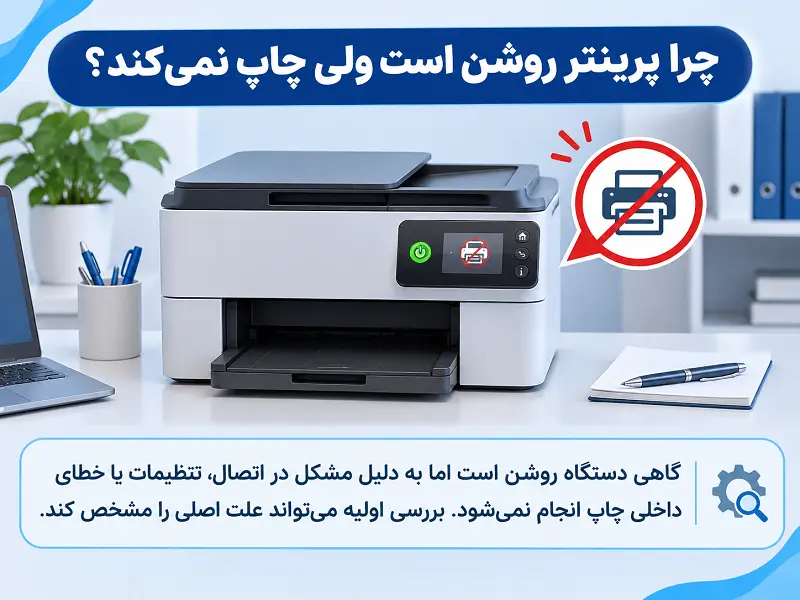
چرا پرینتر روشن است ولی چاپ نمیکند؟
یکی از شرایط رایج زمانی است که چراغهای پرینتر روشن هستند و دستگاه ظاهراً آماده استفاده است، اما پس از ارسال فایل هیچ اتفاقی نمیافتد. اگر پرینتر روشن است ولی چاپ نمیکند، ابتدا باید مشخص کرد که مشکل از ارتباط کامپیوتر با پرینتر است یا خود دستگاه نمیتواند عملیات چاپ را انجام دهد.
برای شروع، وضعیت چراغها و پیامهای خطای پرینتر را بررسی کنید. اگر دستگاه قابلیت چاپ گزارش داخلی یا صفحه آزمایشی از طریق پنل خودش را دارد، میتوانید مطابق دفترچه راهنما یک صفحه آزمایشی چاپ کنید. چنانچه چاپ داخلی انجام شود اما فایلهای کامپیوتر چاپ نشوند، احتمال وجود مشکل در اتصال، تنظیمات یا نرمافزار بیشتر است.
اگر پرینتر حتی صفحه آزمایشی داخلی را هم چاپ نمیکند، باید وضعیت کاغذ، کارتریج و خطاهای سختافزاری بررسی شود.
بررسی اتصال پرینتر به کامپیوتر
قطع بودن ارتباط میان کامپیوتر و پرینتر یکی از سادهترین دلایل چاپ نکردن دستگاه است. این مشکل در پرینترهای USB و مدلهایی که از طریق شبکه یا وایفای متصل میشوند، به شکلهای متفاوتی دیده میشود.
در پرینترهای USB، ابتدا اتصال دو سر کابل را بررسی کنید. در صورت امکان، از درگاه USB دیگری استفاده کنید. اگر دستگاه از طریق شبکه متصل است، مطمئن شوید که کامپیوتر و پرینتر به شبکه صحیح دسترسی دارند.
در پرینترهای بیسیم نیز قطع شدن اتصال وایفای، تغییر رمز شبکه یا تغییر تنظیمات روتر ممکن است باعث شود کامپیوتر نتواند دستگاه را پیدا کند. پس از بررسی اتصال، یک فایل کوچک را برای چاپ آزمایش کنید.
چرا پرینتر دستور چاپ نمیگیرد؟
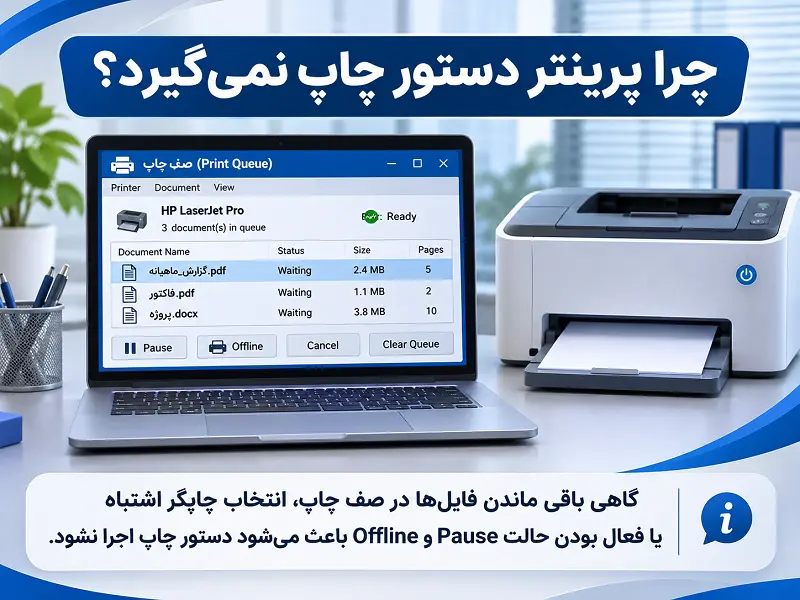
گاهی پرینتر به کامپیوتر متصل است، اما دستورهای چاپ اجرا نمیشوند. اگر پرینتر دستور چاپ نمیگیرد، یکی از اولین مواردی که باید بررسی شود، صف چاپ دستگاه است. باقی ماندن فایلهای قبلی یا انتخاب شدن چاپگر اشتباه میتواند باعث توقف عملیات چاپ شود.
در ویندوز میتوانید از بخش تنظیمات پرینترها، دستگاه موردنظر را انتخاب کرده و صف چاپ آن را بررسی کنید. اگر فایلهایی در صف باقی ماندهاند و چاپ نمیشوند، پس از اطمینان از اینکه به آنها نیازی ندارید، میتوانید دستورهای معلق را لغو کرده و فایل را دوباره ارسال کنید.
همچنین بررسی کنید که دستگاه روی حالت Offline یا Pause Printing قرار نگرفته باشد. در بعضی موارد، یکبار راهاندازی مجدد کامپیوتر و پرینتر میتواند مشکل صف چاپ پرینتر و اختلال موقت ارتباط را برطرف کند.
خرابی یا نصب نبودن درایور پرینتر
درایور نرمافزاری است که ارتباط میان سیستمعامل و پرینتر را برقرار میکند. خرابی درایور پرینتر، نصب ناقص آن یا ناسازگاری با نسخه سیستمعامل میتواند باعث شود دستگاه شناسایی شود اما عملیات چاپ انجام نشود.
این مشکل گاهی پس از نصب مجدد ویندوز، تغییر سیستمعامل یا بهروزرسانی نرمافزارها ایجاد میشود. در چنین شرایطی، ابتدا وضعیت دستگاه را در تنظیمات سیستم بررسی کنید و در صورت مشاهده خطای درایور، نسخه مناسب مدل پرینتر را از وبسایت رسمی سازنده دریافت کنید.
هنگام نصب مجدد درایور، مدل دقیق دستگاه و نسخه سیستمعامل اهمیت دارد. استفاده از درایور نامناسب ممکن است باعث بروز مشکلات جدید در چاپ شود.
چرا پرینتر بعد از شارژ کارتریج چاپ نمیکند؟
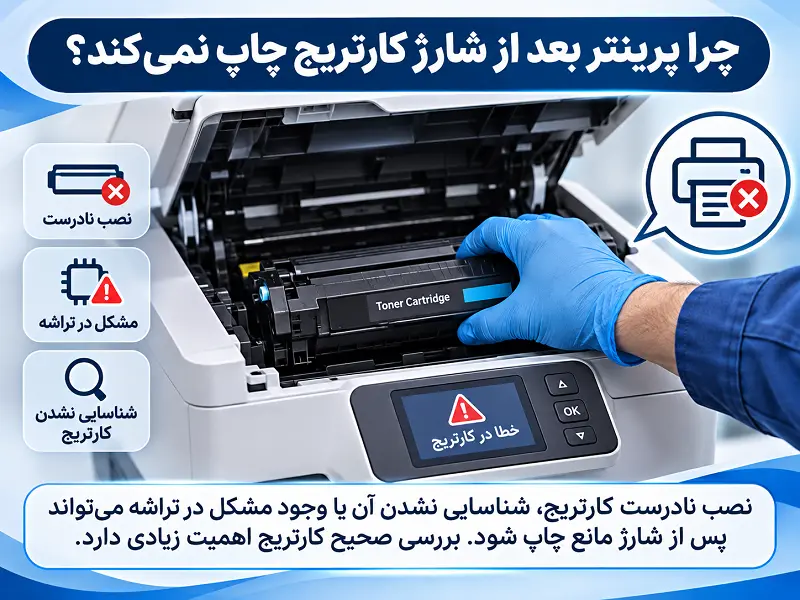
چاپ نکردن پرینتر بعد از شارژ کارتریج یکی از مشکلاتی است که برخی کاربران با آن مواجه میشوند. اگر دستگاه پیش از شارژ بهدرستی کار میکرده اما پس از شارژ دیگر چاپ نمیکند، باید وضعیت نصب و شناسایی کارتریج بررسی شود. نصب نادرست یا وجود مشکل در تراشه کارتریج از علتهای احتمالی هستند.
البته همه مشکلاتی که پس از شارژ اتفاق میافتند، لزوماً به فرایند شارژ مربوط نیستند. گاهی اختلال در تنظیمات پرینتر یا خرابی یکی از قطعات دستگاه همزمان با تعویض کارتریج آشکار میشود.
اگر خطای کارتریج روی نمایشگر ظاهر شده است، ابتدا پیام خطا را بررسی کنید و از نصب صحیح کارتریج مطابق راهنمای دستگاه مطمئن شوید. از دستکاری تراشه یا قطعات حساس کارتریج خودداری کنید.
برای بررسی دقیقتر این موارد میتوانید مقاله «مشکلات رایج بعد از شارژ کارتریج؛ بررسی علت و راهکار» را مطالعه کنید.
آیا گیر کردن کاغذ باعث چاپ نکردن پرینتر میشود؟
بله. گیر کردن کاغذ در پرینتر میتواند باعث توقف کامل عملیات چاپ شود. حتی گاهی پس از خارج کردن برگه، باقی ماندن تکه کوچکی از کاغذ یا بسته نشدن صحیح یکی از درپوشها باعث میشود خطای دستگاه ادامه پیدا کند.
اگر روی نمایشگر پیام Paper Jam دیده میشود، ابتدا دستور چاپ را متوقف کنید و مطابق راهنمای سازنده، مسیرهای قابلدسترسی کاغذ را بررسی کنید. هنگام خارج کردن برگه از کشیدن شدید آن یا وارد کردن ابزار به داخل دستگاه خودداری کنید.
اگر مشکل مرتب تکرار میشود، ممکن است غلطکهای کاغذکش یا حسگرهای مسیر کاغذ نیاز به بررسی تخصصی داشته باشند.
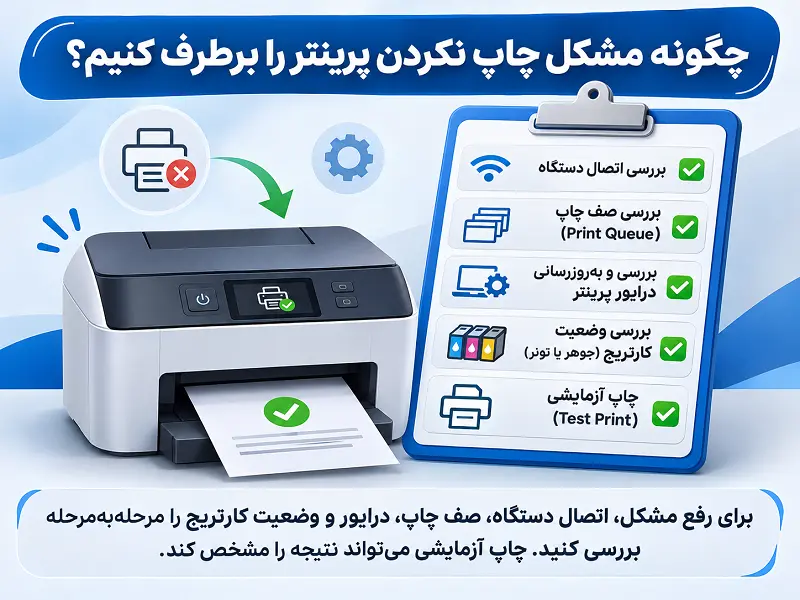
چگونه مشکل چاپ نکردن پرینتر را برطرف کنیم؟
برای رفع مشکل چاپ نکردن پرینتر بهتر است از بررسیهای ساده شروع کنید و تنها در صورت نیاز سراغ عیبیابی تخصصی بروید. این روش کمک میکند بدون دستکاری غیرضروری قطعات، علت احتمالی خرابی را پیدا کنید.
مراحل پیشنهادی عبارتاند از:
- وضعیت دستگاه را بررسی کنید: مطمئن شوید پرینتر روشن است، کاغذ کافی دارد و خطای مشخصی نمایش نمیدهد.
- اتصال را کنترل کنید: کابل USB یا ارتباط شبکه و وایفای را بررسی کنید.
- پرینتر صحیح را انتخاب کنید: مطمئن شوید فایل برای دستگاه موردنظر ارسال شده است.
- صف چاپ را بررسی کنید: دستورهای معلق و وضعیت Offline یا Pause را کنترل کنید.
- درایور را بررسی کنید: در صورت وجود خطای نرمافزاری، نسخه سازگار با دستگاه را نصب کنید.
- وضعیت کارتریج را کنترل کنید: پیامهای مربوط به تونر، جوهر یا شناسایی کارتریج را بررسی کنید.
- چاپ آزمایشی انجام دهید: پس از هر تغییر، یک صفحه کوچک چاپ کنید تا مشخص شود مشکل برطرف شده است یا خیر.
اگر هیچکدام از این بررسیها نتیجه نداد، احتمال دارد مشکل به قطعات داخلی پرینتر مربوط باشد.
چه زمانی پرینتر به تعمیر تخصصی نیاز دارد؟
اگر پرینتر با وجود اتصال صحیح، تنظیمات مناسب و بررسی کارتریج همچنان چاپ نمیکند، ممکن است یکی از قطعات داخلی دستگاه دچار مشکل شده باشد. خرابی برد الکترونیکی، اختلال در سیستم تغذیه کاغذ یا مشکلات مکانیکی از مواردی هستند که تشخیص آنها به تجهیزات و دانش فنی نیاز دارد.
همچنین اگر دستگاه هنگام چاپ صدای غیرعادی تولید میکند، خطای سختافزاری مداوم دارد یا پس از راهاندازی مجدد همچنان از کار میافتد، بهتر است از دستکاری قطعات داخلی خودداری کنید.
در چنین شرایطی، استفاده از خدمات تعمیر پرینتر در پردیس میتواند به تشخیص دقیق علت خرابی کمک کند. مجموعه فنی مهندسی امیر کبیر خدمات عیبیابی و تعمیر پرینتر را ارائه میدهد و امکان هماهنگی تعمیر پرینتر در محل پردیس نیز با توجه به نوع خرابی بررسی میشود.
مجموعه فنی مهندسی امیر کبیر
مجموعه فنی مهندسی امیر کبیر در زمینه تعمیر و فروش پرینتر، شارژ و تعمیر کارتریج، نصب و راهاندازی دوربین مداربسته، راهاندازی شبکههای کامپیوتری و نصب سانترال فعالیت میکند.
این مجموعه علاوه بر پردیس، خدمات تعمیر پرینتر در بومهن، تعمیر پرینتر در رودهن و تعمیر پرینتر در کمرد را نیز پوشش میدهد. برای هماهنگی تعمیر در محل یا مراجعه حضوری میتوانید با مجموعه تماس بگیرید.
آدرس: پردیس، فاز ۱، خیابان دانش، دانش ۴
شماره تماس: ۰۲۱۷۶۲۹۴۹۶۳ | ۰۹۱۹۲۱۵۰۰۱۳
جمعبندی
اگر میخواهید بدانید چرا پرینتر پرینت نمیگیرد، بهتر است ابتدا اتصال دستگاه، صف چاپ، تنظیمات نرمافزاری و وضعیت کارتریج را بررسی کنید. بسیاری از مشکلات رایج بدون نیاز به باز کردن قطعات داخلی قابلشناسایی هستند؛ اما خرابیهای مکانیکی و الکترونیکی ممکن است به تعمیر تخصصی نیاز داشته باشند.
اگر پس از انجام بررسیهای اولیه همچنان مشکل ادامه دارد، مجموعه فنی مهندسی امیر کبیر برای عیبیابی و تعمیر پرینتر در پردیس و مناطق اطراف خدمات ارائه میدهد. برای هماهنگی میتوانید با شماره ۰۲۱۷۶۲۹۴۹۶۳ تماس بگیرید.



دیدگاهتان را بنویسید